Reservas de GPU
Reservas de GPU
Os Coordenadores de Treinamento têm a capacidade de atribuir recursos de GPU garantidos aos cursos por meio de reservas de GPU. Esses cursos terão prioridade máxima sobre o hardware de computação GPU solicitado, garantindo que o treinamento dispense os requisitos de hardware necessários para operar com sucesso os treinamentos e os laboratórios.
Abaixo estão os passos para criar uma reserva de GPU para um curso:
Na guia Desktops de uma página de curso, clique no botão azul abaixo do botão de Vídeo conferência rotulado como "Reservar GPU".
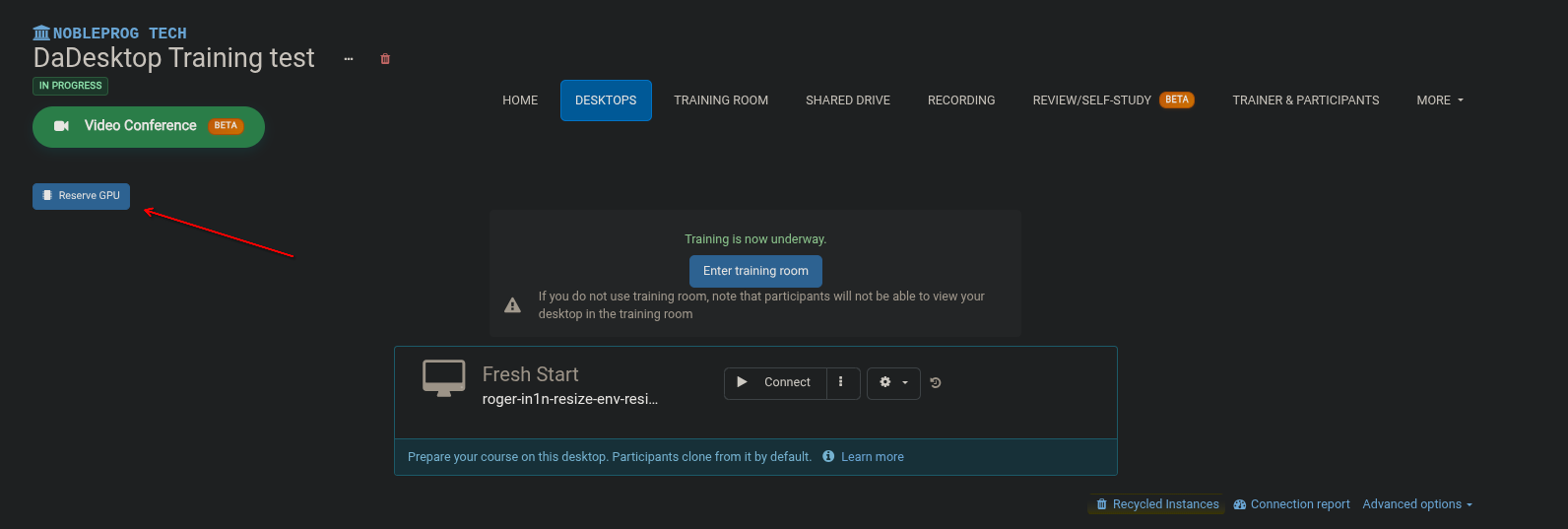
A partir daqui, um prompt surgirá para obter algumas informações sobre sua solicitação de GPU.
A primeira parte é a localização, que por padrão é definida como "Qualquer lugar"
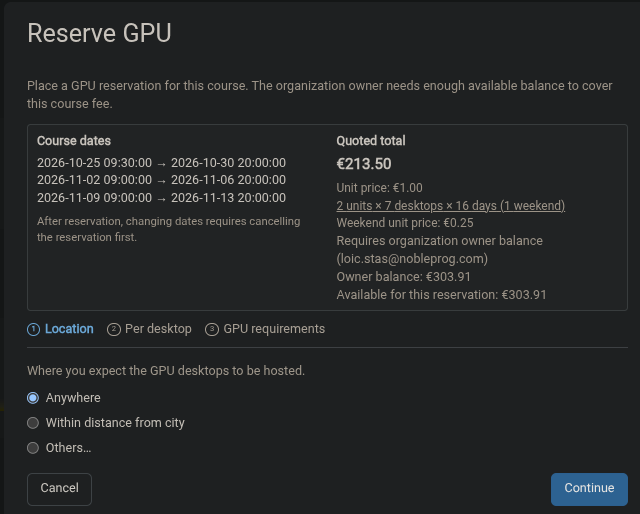
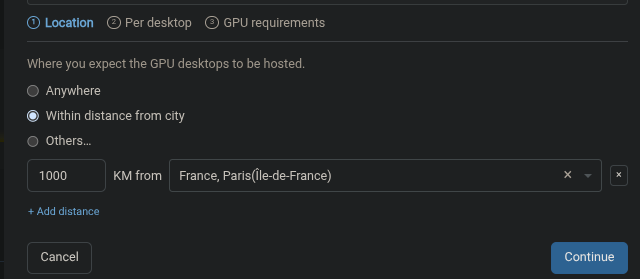
Se você souber qual cidade está mais próxima dos participantes, pode inseri-la manualmente selecionando "Dentro da distância da cidade"
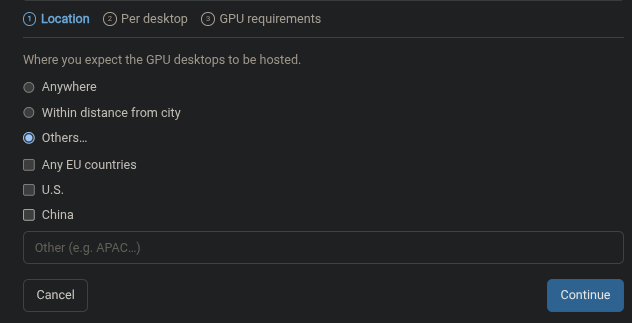
Se você deseja uma cobertura de localização mais ampla, pode escolher "Outros..."
Uma vez que você esteja satisfeito com a localização, clique em "Continuar" e isso o levará à seção "Por desktop", onde você pode especificar os requisitos da máquina
Aqui você especificará todos os recursos necessários por máquina para obter uma boa estimativa do custo aproximado dos recursos.
** Seja preciso aqui, isso fornecerá uma estimativa de custo mais precisa, bem como ajudará aqueles que estão gerenciando o curso a localizar recursos caso não estejam mais disponíveis em uma região
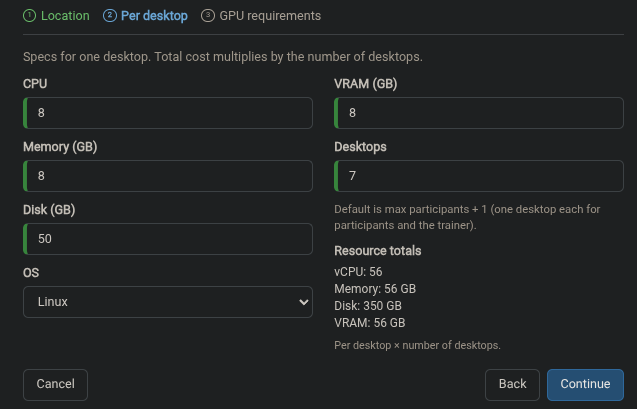
Se você estiver satisfeito com o que foi inserido, clique em Continuar para prosseguir para a seção de requisitos de GPU
Nesta seção, é uma boa ideia ter uma boa conversa com o instrutor para determinar exatamente o que é necessário para o curso. Os instrutores terão uma boa ideia sobre qual Fornecedor e Modelo de GPU eles precisarão para realizar seu curso. Se você ou o instrutor não tiverem certeza, por favor deixe isso como "QUALQUER"
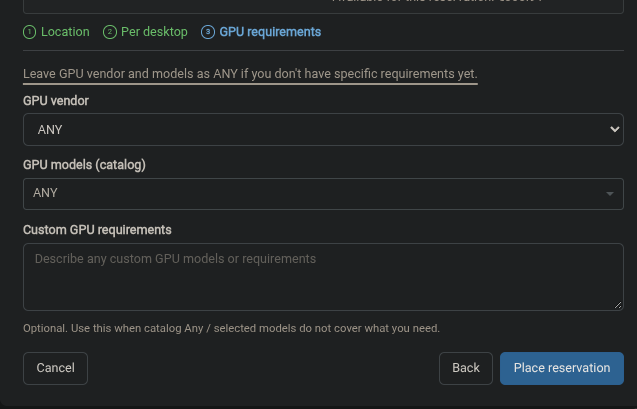
Atualmente, oferecemos apenas dois Fornecedores (AMD & Nvidia)
Quanto aos modelos, listamos nosso catálogo atual de modelos. Se você não tiver certeza sobre as necessidades do instrutor novamente, por favor deixe isso como "QUALQUER".
Uma vez que você esteja satisfeito com o que foi inserido para a reserva, clique em "Realizar reserva" e isso alocará os fundos para colocar a reserva e marcá-la como ativa na página do curso, como mostrado abaixo:

Se você obter novas informações sobre as GPUs necessárias para o curso e mudanças tiverem que ser feitas em sua reserva, entre em contato com o suporte da DD para obter assistência na edição da solicitação de reserva de GPU.